

Disini berisi panduan cara menginstall wordpress di DirectAdmin Panel. Silahkan ikuti langkah-langkah berikut ini:
Sebelumnya, Pastikan dahulu sudah memiliki Hosting & Domain
Bila belum punya, silahkan pesan dengan mengklik tombol di bawah ini.
1. Login ke Panel Hosting
Silahkan login ke Dashboard Panel Hosting terlebih dahulu.
2. Aktifkan SSL
Sebelum mulai install sitepad, sebaiknya pastikan dahulu apakah SSL domain sudah aktif.
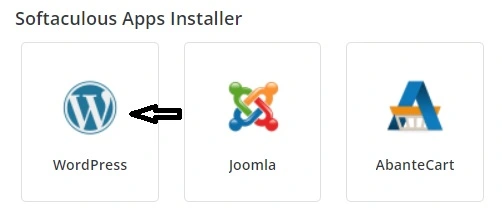
Klik icon WordPress
Pilih & klik icon WordPress di menu Softaculous Apps Installer.
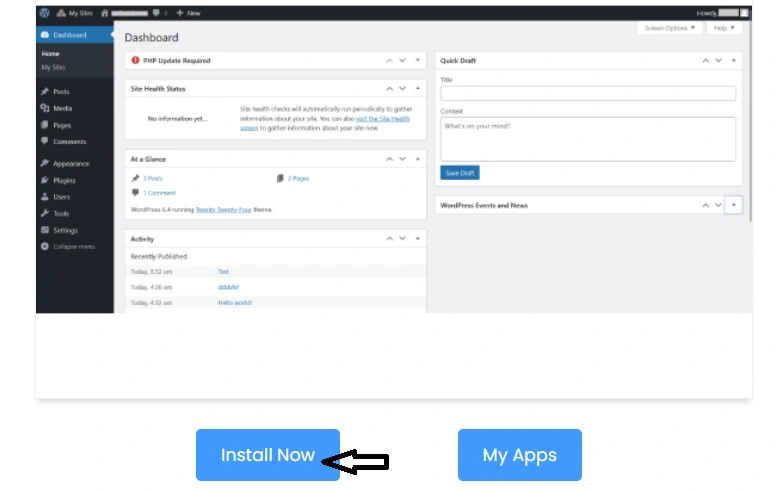
Klik Tombol Install Now
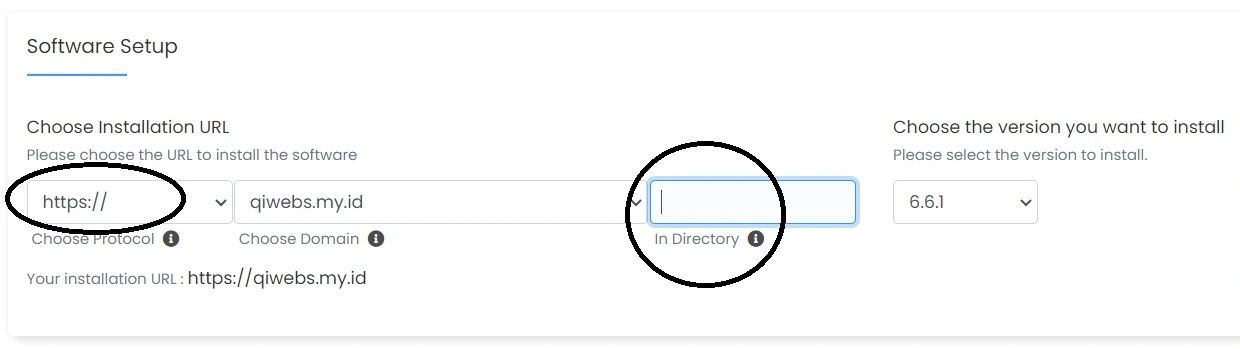
Isi Form Installation URL
- Pilih protocol “https” bila muncul warning, coba periksa kembali apakah SSL nya sudah disetting atau belum.
- Pilih nama domain yang hendak diinstall.
- Kosongkan form In Directory.
- Pilih versi wordpress yang diinginkan, atau biarkan saja secara default dengan versi yang terbaru.
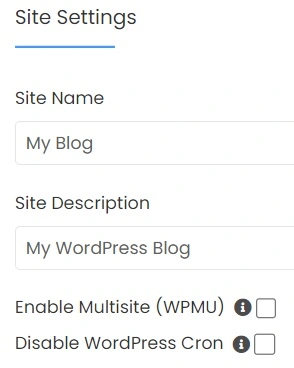
Isi Form Site Settings
- Isi Nama webnya: bebas, bisa dengan nama domainnya saja.
- Isi Site description: Isi dengan keterangan singkat mengenai web tersebut.
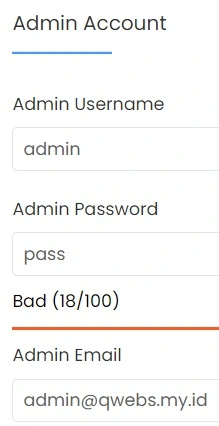
Isi Form Admin Account
Isi username, password & email
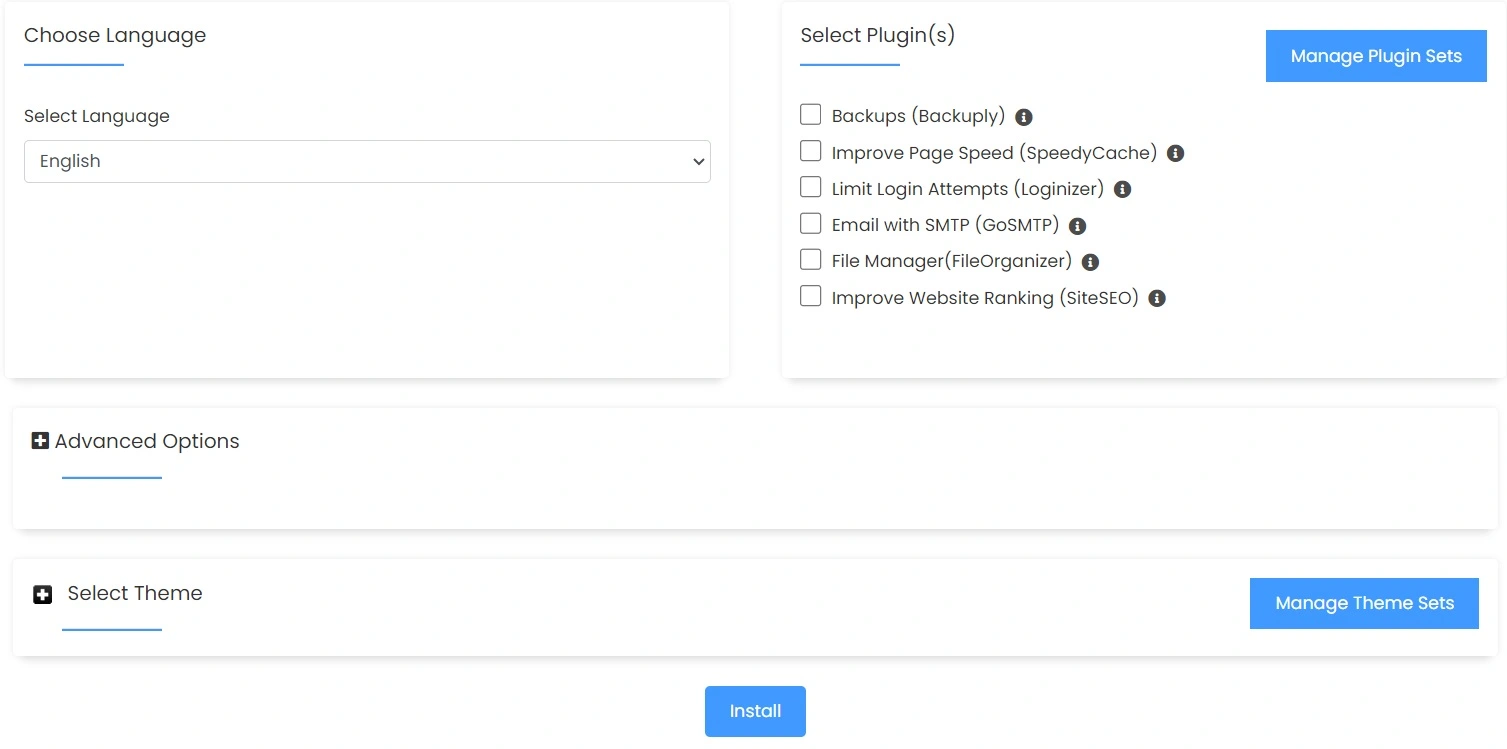
Isi Form Languange
- Pilih Languange dengan Bahasa Indonesia, atau bebas dengan bahasa apapun yang dikuasai.
- Untuk Plugin, boleh sekalian dipilih atau biarkan saja kosong.
- Begitujuga dengan Advanced Options dan Select theme, boleh dibiarkan secara default saja.
- Kemudian klik tombol Install
Selesai
Setelah selesai, untuk masuk ke dashboard WordPress, silahkan gunakan link dengan format sbb:
gantidengannamadomainanda.com/wp-admin