
Tahapan menginstall Sitepad Builder
1. Sudah Memiliki Hosting & Domain
Pastikan Anda sudah memiliki hosting & domain terlebih dahulu. Bila belum memiliki, silahkan pesan dengan mengklik tombol di bawah ini.
2. Login ke Panel Hosting
Setelah memiliki hosting, Silahkan login ke Panel dengan akun yang sudah terdaftar setelah pembelian hosting & domain.
3. Aktifkan SSL
Masih di area hosting panel, klik menu SSL dan aktifkan SSL domain.
4. Hapus Semua File
Masih di area hosting panel, Pilih menu File Manager.
Hapus semua file yang ada di folder Public_html atau di Private_html
5. Klik Menu Sitepad Website Builder
Masih di area hosting panel, Pilih menu Sitepad website builder untuk memulai penginstalan.
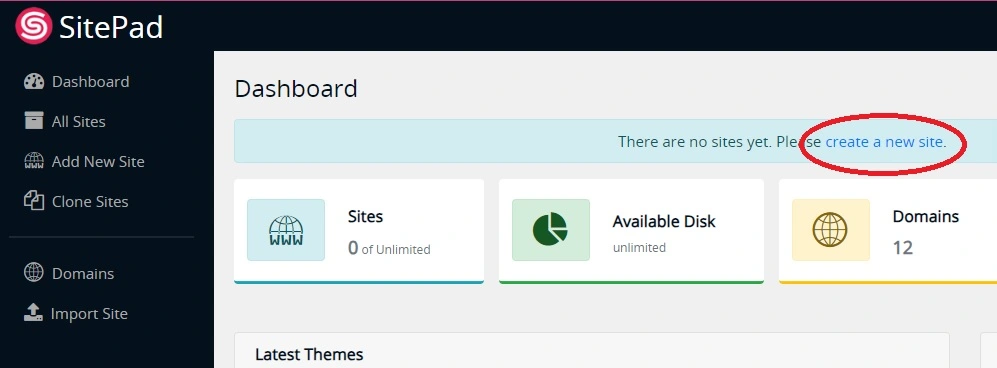
6. Klik Create A New Site
Klik di area lingkaran merah seperti gambar di bawah ini.
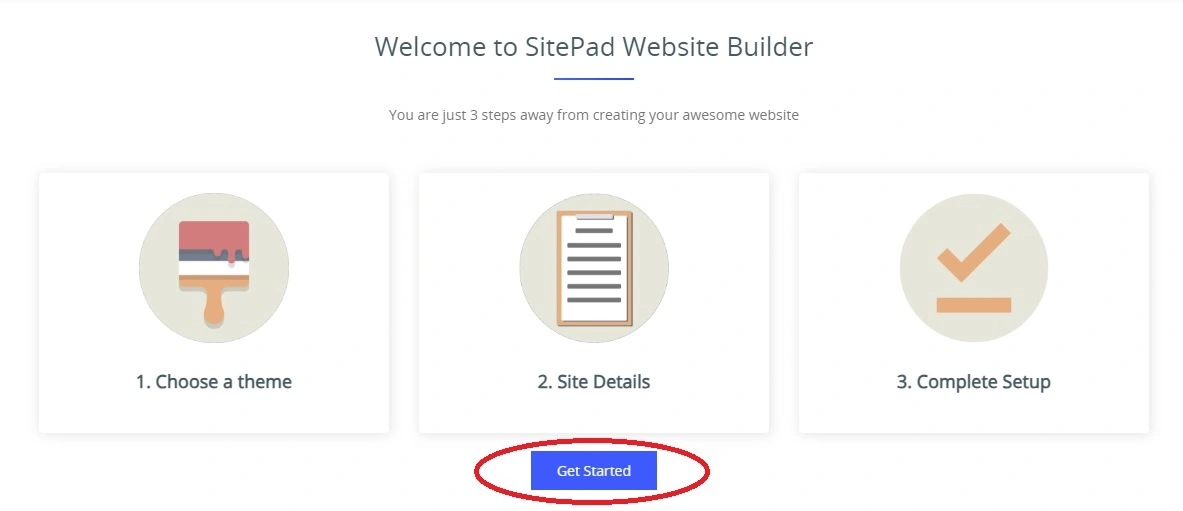
6. Klik Tombol Get Started
Klik di area lingkaran merah seperti gambar di bawah ini.
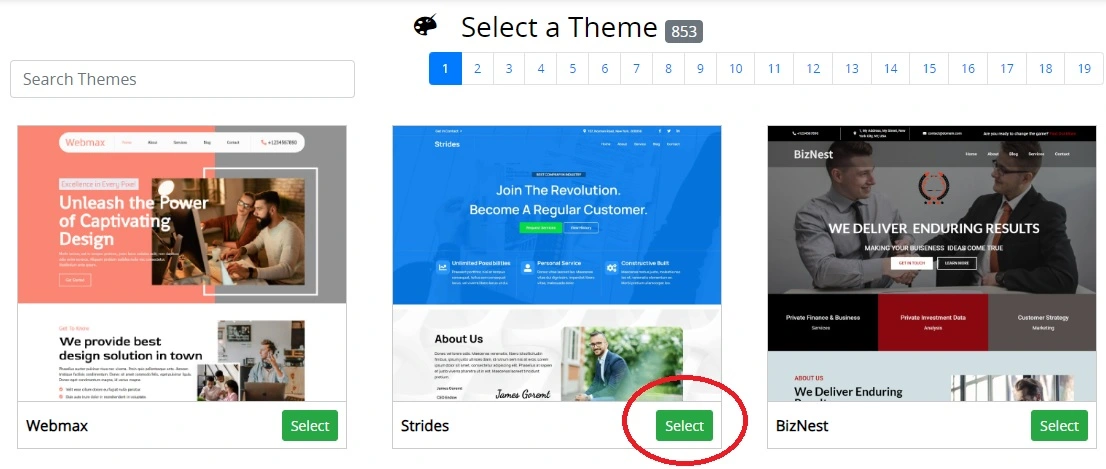
7. Pilih Thema
Tersedia sekitar 800+ pilihan thema. Silahkan pilih yang disukai dengan mengklik tombol select pada thema.
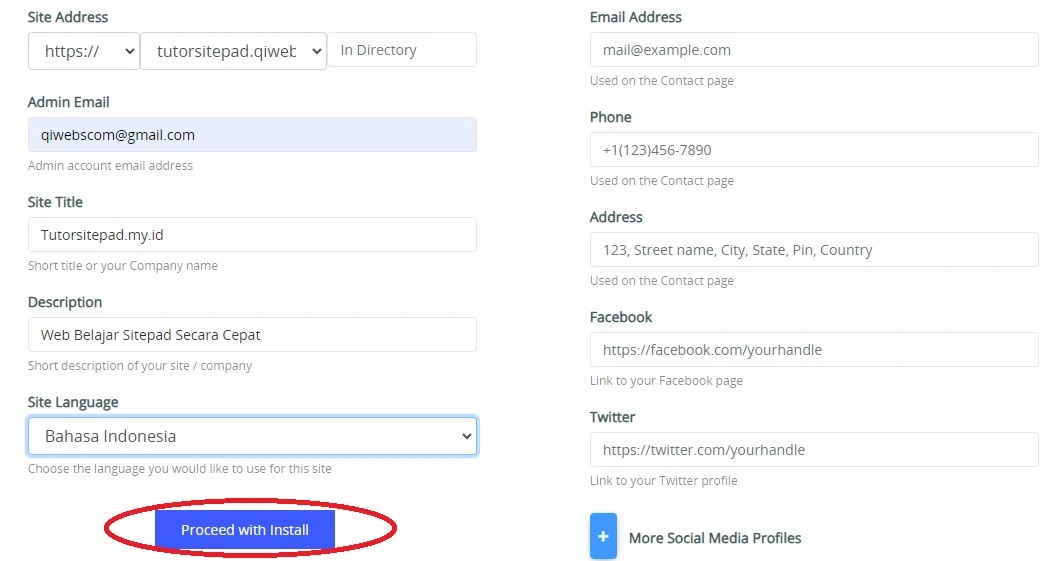
8. Isi Form
Isi Form website kemudian klik tombol Proceed with install.
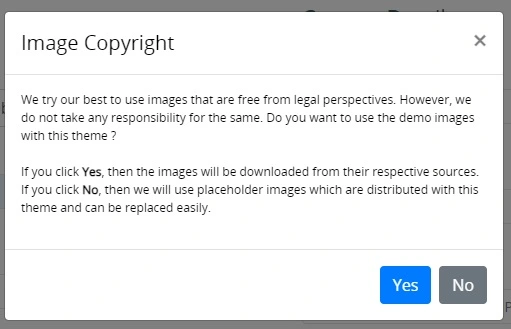
9. Image Copyright
Klik tombol YES bila ingin mendowload gambar thema ke hosting, klik NO bila gambar hanya ditautkan ke sumber gambar.
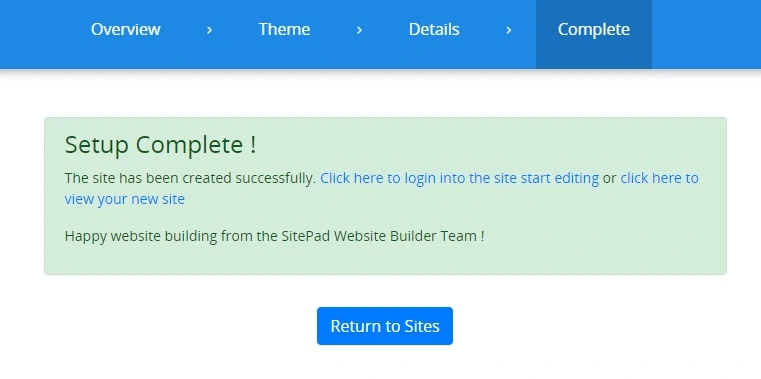
10. Install Website Selesai
- Untuk langsung mengedit, klik “Click here login into the site start editing”.
- Untuk kembali ke dashboard utama sitepad, klik tombol return to sites.